Domain detailtreue.de kaufen?
Wir ziehen mit dem Projekt
detailtreue.de um.
Sind Sie am Kauf der Domain
detailtreue.de interessiert?
domain@kv-gmbh.de · 0541-91531010
Domain detailtreue.de kaufen?
Wo aktiviere ich USB Debugging?
Um USB Debugging zu aktivieren, musst du zuerst die Entwickleroptionen auf deinem Android-Gerät freischalten. Dies kannst du tun, indem du in die Einstellungen deines Geräts gehst, dort auf "Über das Telefon" oder "Telefoninfo" tippst und dann mehrmals auf die Build-Nummer klickst, bis die Entwickleroptionen freigeschaltet sind. Anschließend gehst du zurück zu den Einstellungen, wählst die Entwickleroptionen aus und aktivierst dort die Option für USB Debugging. Nun kannst du dein Gerät per USB-Kabel mit einem Computer verbinden und das USB Debugging nutzen. **
Wo finde ich USB Debugging?
USB Debugging ist eine Funktion auf Android-Geräten, die es ermöglicht, eine Verbindung zwischen dem Gerät und einem Computer herzustellen, um Fehlerbehebung und Entwicklungsaufgaben durchzuführen. Um USB Debugging zu aktivieren, musst du zuerst die Entwickleroptionen auf deinem Android-Gerät freischalten. Dies kannst du tun, indem du in den Einstellungen auf "Über das Telefon" oder "Telefoninfo" tippst und dann mehrmals auf die Build-Nummer klickst, bis die Entwickleroptionen freigeschaltet sind. Sobald die Entwickleroptionen verfügbar sind, kannst du dort USB Debugging aktivieren. Beachte jedoch, dass das Aktivieren von USB Debugging Sicherheitsrisiken mit sich bringen kann, da es unbefugten Zugriff auf dein Gerät ermöglichen kann. Stelle daher sicher, dass du diese Funktion nur aktivierst, wenn du sie wirklich benötigst. **


Ähnliche Suchbegriffe für USB-Debugging
Top-Angebote
Produkte zum Begriff USB-Debugging:
-
Schneider Electric STBSPU1000 Advantys STB, Konfigurations- und Debugging-Software, 1-Lizenz (1 Station)Modicon STB. Konfigurations- und Parametriersoftware. Advantys STB, Konfigurations- und Debugging-Software, 1-Lizenz (1 Station). Konfigurations- und Parametriersoftware für die dezentralen E/A-Systeme Modicon STB, OTB, FTB und FTM. Die Software ist mehrsprachig aufgebaut und verfügt über Online-Hilfe in 5 Sprachen (Deutsch, Englisch, Französisch, Spanisch, Italienisch). Lauffähig unter Windows XP, Windows Vista und Windows 7 32/64 Bit. Die Software läuft unlizensiert 21 Tage lang auch mit Online-Funktionen. Nach 21 Tagen stehen ohne Lizensierung nur noch die Offline-Funktionen (z.B. Ressourcenanalyse, erstellen der Stückliste) zur Verfügung.178,26 €*Versand: 7,10 €Sichere Weiterleitung zum Anbieter
-
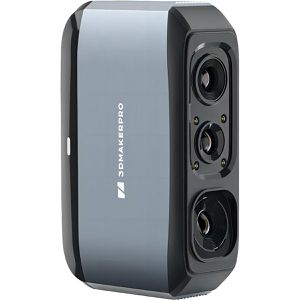
3DMakerpro Moose 3D-Scanner, kabelgebunden, 0,03mm Genauigkeit, mit USB, bis 10fps24-Bit-Vollfarbscans mit bis zu 0,03mm Detailgenauigkeit und 0,07mm Auflösung Per USB 2.0 verbinden und druckfertige 3D-Modelle direkt an PC übertragen Erfasst Objektgrößen von min. 15mm und max. 1500mm mit einer Scangeschwindigkeit von bis zu 10fps Arbeitsabstand von 150-400mm für Einzelerfassungsbereiche von max. 200 x 100mm Blaues LED-Licht sorgt für optimale Sicht bei schwacher Beleuchtung Inkl. JMStudio-Scan-Software mit umfangreichen Bildverarbeitungsfunktionen wie z.B. Modelloptimierung Verwendet die gängigen 3D-Scan-Ausgabeformate OBJ, STL, ASC und PLY Unterstützt Betriebssysteme Windows 10 und macOS 12 oder neuer sowie iOS 15 und Android 10.0 oder neuer Zuverlässige Stromversorgung über USB-Anschluss mit mitgeliefertem USB-Kabel Tragbares Design mit Abmessungen von 1105 x 70 x 35mm (BxTxH) und einem Gewicht von 280g Merkmale: Scangenauigkeit: 0,03 mm Scangeschwindigkeit: 10fps Objektgröße bis: 150 x 150 x 150 cm Stromversorgung: kabelgebunden Schnittstellen: USB weitere Produktinformationen: Lieferung inkl.: USB-Kabel, Netzteil479,00 €*Versand: 0,00 €Sichere Weiterleitung zum Anbieter
-
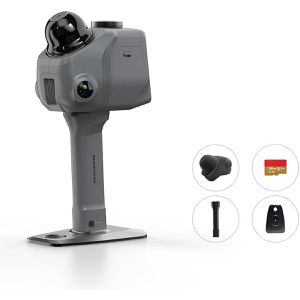
3DMakerpro Raven Max 3D-Scanner, kabellos, 20mm Genauigkeit, mit USB, WLANKompakter LiDAR-Raumscanner für fotorealistische 3D-Erfassung mit Fokus auf Architektur, Innenräume und digitale Zwillinge Zwei 12MP-Fisheye-Kamera für verbesserte Farberfassung, 4K-Aufnahmen mit bis zu 20 mm Detailgenauigkeit und 100 m Scanreichweite 360°-horizontales x 40°-vertikales Sichtfeld mit einem Scanradius von bis zu 50 m ermöglicht das mühelose Erfassen von Innenräumen Echtzeit-Datenansicht von Punktwolken und Aufnahmedaten auf dem integrierten 9,9 cm großem AMOLED-Display 3D Gaussian Splatting verwandelt Fotos in lebensechte 3D-Szenen (Unreal Engine kompatibel) Flexibel einsetzbar mit stabiler Datenqualität bis 150.000 erfassten Punkten pro Sekunde, für Handheld- und Fahrzeug-Montage geeignet Inkl. Software mit umfangreichen Bildverarbeitungsfunktionen wie z.B. Modelloptimierung und Punktwolken-Modellierung Verwendet die gängigen 3D-Scan-Ausgabeformate PNG, OBJ und PLY Unterstützt Betriebssystem Windows 11 (mind. 32GB RAM) mit i7-Prozessor oder neuer Zuverlässige Stromversorgung über USB-Anschluss mit mitgeliefertem USB-Kabel Überall mobil einsetzbar dank wechselbarem 12000 mAh Batteriegriff mit einer Laufzeit von bis zu 2 Stunde Erweiterbar mit optionalem RTK-Antennen- und Signalmodul für eine verbesserte Positionsgenauigkeit Tragbares Design mit Abmessungen von 148 x 288 x 98 mm (BxTxH) und einem Gewicht von 1100 g Merkmale: Scangenauigkeit: 20 mm Stromversorgung: kabellos Schnittstellen: USB, WLAN weitere Produktinformationen: Lieferung inkl.: USB-Kabel, Batteriegriff, 128GB microSD-Karte, Halterungssockel, Schutzhülle2599,00 €*Versand: 0,00 €Sichere Weiterleitung zum Anbieter


-
Was ist ein USB Debugging?
Was ist ein USB Debugging? USB Debugging ist eine Funktion, die es ermöglicht, ein Android-Gerät mit einem Computer zu verbinden, um Entwicklern Zugriff auf erweiterte Debugging- und Entwicklertools zu geben. Durch das Aktivieren von USB Debugging können Entwickler Fehler im Code schneller identifizieren und beheben. Es ist auch nützlich für die Installation von benutzerdefinierten ROMs oder das Übertragen von Dateien zwischen dem Gerät und dem Computer. Allerdings sollte USB Debugging nur aktiviert werden, wenn es wirklich benötigt wird, da es potenzielle Sicherheitsrisiken birgt. **
-
Wird USB-Debugging nicht erkannt?
Es gibt mehrere mögliche Gründe, warum USB-Debugging nicht erkannt wird. Es könnte sein, dass das USB-Kabel defekt ist oder nicht richtig angeschlossen ist. Es könnte auch sein, dass das Gerät nicht ordnungsgemäß mit dem Computer verbunden ist oder dass das USB-Debugging auf dem Gerät nicht aktiviert ist. Es könnte auch sein, dass der Treiber für das Gerät nicht korrekt installiert ist. **
-
Wie kann ich USB Debugging aktivieren?
Um USB-Debugging zu aktivieren, musst du zuerst die Entwickleroptionen auf deinem Android-Gerät aktivieren. Dazu gehst du in die Einstellungen, wählst den Punkt "Über das Telefon" oder "Telefoninfo" und tippst mehrmals auf die Build-Nummer, bis du als Entwickler freigeschaltet bist. Anschließend gehst du zurück zu den Einstellungen, wählst "Entwickleroptionen" aus und aktivierst dort die Option "USB-Debugging". Danach verbindest du dein Gerät mit einem Computer und bestätigst die USB-Debugging-Anfrage auf deinem Smartphone. Nun ist USB-Debugging aktiviert und du kannst dein Gerät für Entwicklerzwecke nutzen. **
-
Wie kann ich USB Debugging deaktivieren?
Um USB-Debugging zu deaktivieren, musst du zuerst die Entwickleroptionen auf deinem Gerät aktivieren. Gehe dazu in die Einstellungen deines Smartphones, tippe auf "Über das Telefon" und dann mehrmals auf "Build-Nummer", bis die Entwickleroptionen freigeschaltet sind. Anschließend gehe zurück zu den Einstellungen, wähle "Entwickleroptionen" aus und deaktiviere dort die Option für USB-Debugging. Bestätige die Deaktivierung und schon ist USB-Debugging auf deinem Gerät ausgeschaltet. **

Wie aktiviere ich USB-Debugging über ADB?
Um USB-Debugging über ADB zu aktivieren, musst du zuerst die Entwickleroptionen auf deinem Android-Gerät aktivieren. Gehe dazu zu den Einstellungen, tippe auf "Über das Telefon" oder "Telefoninfo" und tippe dann sieben Mal auf "Build-Nummer". Dadurch werden die Entwickleroptionen freigeschaltet. Gehe dann zurück zu den Einstellungen, tippe auf "Entwickleroptionen" und aktiviere "USB-Debugging". **
Wo finde ich USB Debugging Samsung Galaxy s7?
Um USB-Debugging auf einem Samsung Galaxy S7 zu aktivieren, musst du zuerst die Entwickleroptionen auf dem Gerät freischalten. Gehe dazu in die Einstellungen deines Geräts und tippe auf "Über das Telefon". Dort findest du die Build-Nummer, die du mehrmals hintereinander antippen musst, bis die Entwickleroptionen freigeschaltet sind. Sobald die Entwickleroptionen verfügbar sind, gehe zurück zu den Einstellungen und wähle "Entwickleroptionen" aus. Suche nach der Option "USB-Debugging" und aktiviere sie, indem du den Schalter nach rechts schiebst. Wenn du nun dein Samsung Galaxy S7 mit einem Computer verbindest, wirst du aufgefordert, die USB-Debugging-Verbindung zu autorisieren. Bestätige dies auf deinem Gerät, um eine Verbindung zwischen dem Gerät und dem Computer herzustellen, die das Debugging ermöglicht. Wenn du Schwierigkeiten hast, die Entwickleroptionen oder die USB-Debugging-Option zu finden, kannst du auch online nach Anleitungen suchen oder den Samsung-Support kontaktieren, um weitere Unterstützung zu erhalten. **
Top-Angebote
Produkte zum Begriff USB-Debugging:
-
Schneider Electric STBSPU1000 Advantys STB, Konfigurations- und Debugging-Software, 1-Lizenz (1 Station)Modicon STB. Konfigurations- und Parametriersoftware. Advantys STB, Konfigurations- und Debugging-Software, 1-Lizenz (1 Station). Konfigurations- und Parametriersoftware für die dezentralen E/A-Systeme Modicon STB, OTB, FTB und FTM. Die Software ist mehrsprachig aufgebaut und verfügt über Online-Hilfe in 5 Sprachen (Deutsch, Englisch, Französisch, Spanisch, Italienisch). Lauffähig unter Windows XP, Windows Vista und Windows 7 32/64 Bit. Die Software läuft unlizensiert 21 Tage lang auch mit Online-Funktionen. Nach 21 Tagen stehen ohne Lizensierung nur noch die Offline-Funktionen (z.B. Ressourcenanalyse, erstellen der Stückliste) zur Verfügung.178,26 €*Versand: 7,10 €Sichere Weiterleitung zum Anbieter
-
Wo aktiviere ich USB Debugging?
Um USB Debugging zu aktivieren, musst du zuerst die Entwickleroptionen auf deinem Android-Gerät freischalten. Dies kannst du tun, indem du in die Einstellungen deines Geräts gehst, dort auf "Über das Telefon" oder "Telefoninfo" tippst und dann mehrmals auf die Build-Nummer klickst, bis die Entwickleroptionen freigeschaltet sind. Anschließend gehst du zurück zu den Einstellungen, wählst die Entwickleroptionen aus und aktivierst dort die Option für USB Debugging. Nun kannst du dein Gerät per USB-Kabel mit einem Computer verbinden und das USB Debugging nutzen. **
-
Wo finde ich USB Debugging?
USB Debugging ist eine Funktion auf Android-Geräten, die es ermöglicht, eine Verbindung zwischen dem Gerät und einem Computer herzustellen, um Fehlerbehebung und Entwicklungsaufgaben durchzuführen. Um USB Debugging zu aktivieren, musst du zuerst die Entwickleroptionen auf deinem Android-Gerät freischalten. Dies kannst du tun, indem du in den Einstellungen auf "Über das Telefon" oder "Telefoninfo" tippst und dann mehrmals auf die Build-Nummer klickst, bis die Entwickleroptionen freigeschaltet sind. Sobald die Entwickleroptionen verfügbar sind, kannst du dort USB Debugging aktivieren. Beachte jedoch, dass das Aktivieren von USB Debugging Sicherheitsrisiken mit sich bringen kann, da es unbefugten Zugriff auf dein Gerät ermöglichen kann. Stelle daher sicher, dass du diese Funktion nur aktivierst, wenn du sie wirklich benötigst. **
-
Was ist ein USB Debugging?
Was ist ein USB Debugging? USB Debugging ist eine Funktion, die es ermöglicht, ein Android-Gerät mit einem Computer zu verbinden, um Entwicklern Zugriff auf erweiterte Debugging- und Entwicklertools zu geben. Durch das Aktivieren von USB Debugging können Entwickler Fehler im Code schneller identifizieren und beheben. Es ist auch nützlich für die Installation von benutzerdefinierten ROMs oder das Übertragen von Dateien zwischen dem Gerät und dem Computer. Allerdings sollte USB Debugging nur aktiviert werden, wenn es wirklich benötigt wird, da es potenzielle Sicherheitsrisiken birgt. **
-
Wird USB-Debugging nicht erkannt?
Es gibt mehrere mögliche Gründe, warum USB-Debugging nicht erkannt wird. Es könnte sein, dass das USB-Kabel defekt ist oder nicht richtig angeschlossen ist. Es könnte auch sein, dass das Gerät nicht ordnungsgemäß mit dem Computer verbunden ist oder dass das USB-Debugging auf dem Gerät nicht aktiviert ist. Es könnte auch sein, dass der Treiber für das Gerät nicht korrekt installiert ist. **
Ähnliche Suchbegriffe für USB-Debugging
-
3DMakerpro Moose 3D-Scanner, kabelgebunden, 0,03mm Genauigkeit, mit USB, bis 10fps24-Bit-Vollfarbscans mit bis zu 0,03mm Detailgenauigkeit und 0,07mm Auflösung Per USB 2.0 verbinden und druckfertige 3D-Modelle direkt an PC übertragen Erfasst Objektgrößen von min. 15mm und max. 1500mm mit einer Scangeschwindigkeit von bis zu 10fps Arbeitsabstand von 150-400mm für Einzelerfassungsbereiche von max. 200 x 100mm Blaues LED-Licht sorgt für optimale Sicht bei schwacher Beleuchtung Inkl. JMStudio-Scan-Software mit umfangreichen Bildverarbeitungsfunktionen wie z.B. Modelloptimierung Verwendet die gängigen 3D-Scan-Ausgabeformate OBJ, STL, ASC und PLY Unterstützt Betriebssysteme Windows 10 und macOS 12 oder neuer sowie iOS 15 und Android 10.0 oder neuer Zuverlässige Stromversorgung über USB-Anschluss mit mitgeliefertem USB-Kabel Tragbares Design mit Abmessungen von 1105 x 70 x 35mm (BxTxH) und einem Gewicht von 280g Merkmale: Scangenauigkeit: 0,03 mm Scangeschwindigkeit: 10fps Objektgröße bis: 150 x 150 x 150 cm Stromversorgung: kabelgebunden Schnittstellen: USB weitere Produktinformationen: Lieferung inkl.: USB-Kabel, Netzteil479,00 €*Versand: 0,00 €Sichere Weiterleitung zum Anbieter
-
3DMakerpro Raven Max 3D-Scanner, kabellos, 20mm Genauigkeit, mit USB, WLANKompakter LiDAR-Raumscanner für fotorealistische 3D-Erfassung mit Fokus auf Architektur, Innenräume und digitale Zwillinge Zwei 12MP-Fisheye-Kamera für verbesserte Farberfassung, 4K-Aufnahmen mit bis zu 20 mm Detailgenauigkeit und 100 m Scanreichweite 360°-horizontales x 40°-vertikales Sichtfeld mit einem Scanradius von bis zu 50 m ermöglicht das mühelose Erfassen von Innenräumen Echtzeit-Datenansicht von Punktwolken und Aufnahmedaten auf dem integrierten 9,9 cm großem AMOLED-Display 3D Gaussian Splatting verwandelt Fotos in lebensechte 3D-Szenen (Unreal Engine kompatibel) Flexibel einsetzbar mit stabiler Datenqualität bis 150.000 erfassten Punkten pro Sekunde, für Handheld- und Fahrzeug-Montage geeignet Inkl. Software mit umfangreichen Bildverarbeitungsfunktionen wie z.B. Modelloptimierung und Punktwolken-Modellierung Verwendet die gängigen 3D-Scan-Ausgabeformate PNG, OBJ und PLY Unterstützt Betriebssystem Windows 11 (mind. 32GB RAM) mit i7-Prozessor oder neuer Zuverlässige Stromversorgung über USB-Anschluss mit mitgeliefertem USB-Kabel Überall mobil einsetzbar dank wechselbarem 12000 mAh Batteriegriff mit einer Laufzeit von bis zu 2 Stunde Erweiterbar mit optionalem RTK-Antennen- und Signalmodul für eine verbesserte Positionsgenauigkeit Tragbares Design mit Abmessungen von 148 x 288 x 98 mm (BxTxH) und einem Gewicht von 1100 g Merkmale: Scangenauigkeit: 20 mm Stromversorgung: kabellos Schnittstellen: USB, WLAN weitere Produktinformationen: Lieferung inkl.: USB-Kabel, Batteriegriff, 128GB microSD-Karte, Halterungssockel, Schutzhülle2599,00 €*Versand: 0,00 €Sichere Weiterleitung zum Anbieter
-
INF Rote Digitalwaage - Hohe Präzision, 1000g/0,1g GenauigkeitDie rote Digitalwaage bietet hohe Präzision mit 0,1 g Genauigkeit und einer Kapazität von 1000 g. Verfügt über eine Ein-Knopf-Einheitenumrechnung, eine korrosionsbeständige Edelstahlwanne und ist perfekt für Pulver, Schmuck, Kaffee und mehr. Kompakte Größe für einfache Lagerung. Hohe Präzisionsgenauigkeit: Erleben Sie unübertroffene Genauigkeit mit dieser Digitalwaage, die eine Präzision von 0,1 g und eine maximale Kapazität von 1000 g bietet. Perfekt zum Messen von Pulvern, Schmuck, Kaffee und mehr. Diese Waage gewährleistet jedes Mal konsistente und zuverlässige Ergebnisse. Ihre fortschrittliche Sensortechnologie liefert genaue Messwerte und macht sie zu einem unverzichtbaren Werkzeug sowohl für den professionellen als auch für den Heimgebrauch. Egal, ob Sie Juwelier, Barista sind oder einfach nur präzise Messungen benötigen, diese Waage bietet die Leistung, die Sie benötigen. Vielseitige Einheitenumrechnung: Wechseln Sie nahtlos zwischen verschiedenen Einheiten mit einem einzigen Knopfdruck. Diese Digitalwaage unterstützt mehrere Einheiten und erfüllt unterschiedliche Messanforderungen. Konvertieren Sie einfach zwischen Gramm, Unzen, Karat und mehr und bieten Sie Flexibilität für verschiedene Anwendungen. Die benutzerfreundliche Oberfläche vereinfacht die Einheitenumrechnung und macht sie für Benutzer aller Niveaus bequem. Egal, ob Sie ein Rezept befolgen oder Edelsteine wiegen, diese Waage passt sich problemlos Ihren spezifischen Anforderungen an. Langlebig und leicht zu reinigen: Diese Digitalwaage ist mit einer Wiegefläche aus Edelstahl gefertigt und bietet außergewöhnliche Haltbarkeit und einfache Reinigung. Die korrosionsbeständige Oberfläche gewährleistet eine lange Lebensdauer, während die glatte Oberfläche eine mühelose Reinigung ermöglicht. Wischen Sie einfach Verschüttungen oder Rückstände ab, um eine makellose Oberfläche zu erhalten. Die robuste Konstruktion hält dem täglichen Gebrauch stand und macht sie zu einem zuverlässigen Werkzeug für verschiedene Umgebungen. Genießen Sie den Komfort einer Waage, die Haltbarkeit mit einfacher Wartung verbindet. Spezifikationen: Farbe: Rot Abmessungen: Länge: 14,2 cm, Breite: 8,5 cm, Höhe: 2,4 cm Material: ABS+Edelstahl+Elektronische Komponenten Das Paket beinhaltet: Digitalwaage x 1 Benutzerhandbuch x 128,59 €*Versand: 0,00 €Sichere Weiterleitung zum Anbieter
-
Revopoint MetroX, kabelgebunden 3D-Scanner, 0,01 mm Genauigkeit, mit USB, bis 60fpsLaser-3D-Scanner mit 14 Kreuzlaserlinien, 7 parallelen Laserlinien und 62 strukturierte Vollfeld-Lichtlinien für präzise und detaillierte Scans 2-MP-Farbkamera Vollfarbscans mit bis zu 0,01 mm Detailgenauigkeit, 0,025 mm + 0,05 mm x L (m) volumetrische Genauigkeit und 0,05 - 2 mm Auflösung Per USB-C verbinden und druckfertige 3D-Modelle an PC übertragen Erfasst Scanvolumen von min. 10 x 10 x 10 mm und max. 1000 x 1000 x 1000 mm mit einer Scangeschwindigkeit von bis zu 60fps Arbeitsabstand von 200-400 mm für Einzelerfassungsbereiche von max. 320 x 215 mm Erfasst schwarze und metallische Objekte wie z.B. Autos und Autoteile auch ohne 3D-Scanningspray Inkl. Revo Scan 5 MetroX-Software mit umfangreichen Bildverarbeitungsfunktionen wie z.B. Modelloptimierung und Ein-Klick-Verarbeitung Verwendet die gängigen 3D-Scan-Ausgabeformate OBJ, STL und PLY sowie ASC, 3MF, GLTF und FBX Unterstützt Betriebssysteme Windows 10 (mind. 32GB RAM) und macOS 11.0 (mind. 16 GB RAM) mit M1- oder i7-Gen12-Prozessor oder neuer Zuverlässige Stromversorgung über Netzanschluss mit mitgeliefertem Netzteil Tragbares Design mit Abmessungen von 88 x 44 x 209mm (BxTxH) und einem Gewicht von 508 g Merkmale: Scangenauigkeit: 0,01 mm Scangeschwindigkeit: 60fps Objektgröße bis: 100 x 100 x 100 cm Stromversorgung: kabelgebunden Schnittstellen: USB weitere Produktinformationen: Lieferung inkl.: Netzteil, Stativ, Zweiachsige Drehscheibe, Scan-Testobjekt, Kalibrierungsplatte, Markierungspunkte, USB-C auf USB-A-Adapter, USB-Kabel, Transportkoffer1118,59 €*Versand: 4,15 €Sichere Weiterleitung zum Anbieter
-
Wie kann ich USB Debugging aktivieren?
Um USB-Debugging zu aktivieren, musst du zuerst die Entwickleroptionen auf deinem Android-Gerät aktivieren. Dazu gehst du in die Einstellungen, wählst den Punkt "Über das Telefon" oder "Telefoninfo" und tippst mehrmals auf die Build-Nummer, bis du als Entwickler freigeschaltet bist. Anschließend gehst du zurück zu den Einstellungen, wählst "Entwickleroptionen" aus und aktivierst dort die Option "USB-Debugging". Danach verbindest du dein Gerät mit einem Computer und bestätigst die USB-Debugging-Anfrage auf deinem Smartphone. Nun ist USB-Debugging aktiviert und du kannst dein Gerät für Entwicklerzwecke nutzen. **
-
Wie kann ich USB Debugging deaktivieren?
Um USB-Debugging zu deaktivieren, musst du zuerst die Entwickleroptionen auf deinem Gerät aktivieren. Gehe dazu in die Einstellungen deines Smartphones, tippe auf "Über das Telefon" und dann mehrmals auf "Build-Nummer", bis die Entwickleroptionen freigeschaltet sind. Anschließend gehe zurück zu den Einstellungen, wähle "Entwickleroptionen" aus und deaktiviere dort die Option für USB-Debugging. Bestätige die Deaktivierung und schon ist USB-Debugging auf deinem Gerät ausgeschaltet. **
-
Wie aktiviere ich USB-Debugging über ADB?
Um USB-Debugging über ADB zu aktivieren, musst du zuerst die Entwickleroptionen auf deinem Android-Gerät aktivieren. Gehe dazu zu den Einstellungen, tippe auf "Über das Telefon" oder "Telefoninfo" und tippe dann sieben Mal auf "Build-Nummer". Dadurch werden die Entwickleroptionen freigeschaltet. Gehe dann zurück zu den Einstellungen, tippe auf "Entwickleroptionen" und aktiviere "USB-Debugging". **
-
Wo finde ich USB Debugging Samsung Galaxy s7?
Um USB-Debugging auf einem Samsung Galaxy S7 zu aktivieren, musst du zuerst die Entwickleroptionen auf dem Gerät freischalten. Gehe dazu in die Einstellungen deines Geräts und tippe auf "Über das Telefon". Dort findest du die Build-Nummer, die du mehrmals hintereinander antippen musst, bis die Entwickleroptionen freigeschaltet sind. Sobald die Entwickleroptionen verfügbar sind, gehe zurück zu den Einstellungen und wähle "Entwickleroptionen" aus. Suche nach der Option "USB-Debugging" und aktiviere sie, indem du den Schalter nach rechts schiebst. Wenn du nun dein Samsung Galaxy S7 mit einem Computer verbindest, wirst du aufgefordert, die USB-Debugging-Verbindung zu autorisieren. Bestätige dies auf deinem Gerät, um eine Verbindung zwischen dem Gerät und dem Computer herzustellen, die das Debugging ermöglicht. Wenn du Schwierigkeiten hast, die Entwickleroptionen oder die USB-Debugging-Option zu finden, kannst du auch online nach Anleitungen suchen oder den Samsung-Support kontaktieren, um weitere Unterstützung zu erhalten. **
* Alle Preise verstehen sich inklusive der gesetzlichen Mehrwertsteuer und ggf. zuzüglich Versandkosten. Die Angebotsinformationen basieren auf den Angaben des jeweiligen Shops und werden über automatisierte Prozesse aktualisiert. Eine Aktualisierung in Echtzeit findet nicht statt, so dass es im Einzelfall zu Abweichungen kommen kann. ** Hinweis: Teile dieses Inhalts wurden von KI erstellt.